
Навигатор на приборку и приложения BMW
Простая установка одной программой
Яндекс Навигатор на приборную панель и десяток приложений на штатный экран. Без сервиса и без специалиста.
Установка приложений
Не нужно ехать в сервис и разбираться в программах для BMW. Нужны ноутбук и кабель ENET — дальше EnetCode проводит вас по шагам и устанавливает всё автоматически.
Купите ключ
В нашем Telegram-боте: e-mail, модель, VIN и тип iDrive. Мы проверяем машину и присылаем ключ в Telegram и на почту.
Подключите ноутбук
Установите EnetCode, подключите кабель ENET к OBD и включите зажигание. Программа найдёт машину и прочитает VIN.
Введите ключ
Ключ привязывается к VIN этой машины. Нужен интернет на ноутбуке — подойдёт раздача с телефона.
Установка
EnetCode сохраняет кодирование головного устройства, готовит его, возвращает кодирование и ставит Store. Каждый шаг виден на экране.
EnetCode
Программа автоматической установки Store на iDrive 7 и iDrive 8.
Скачать для Windows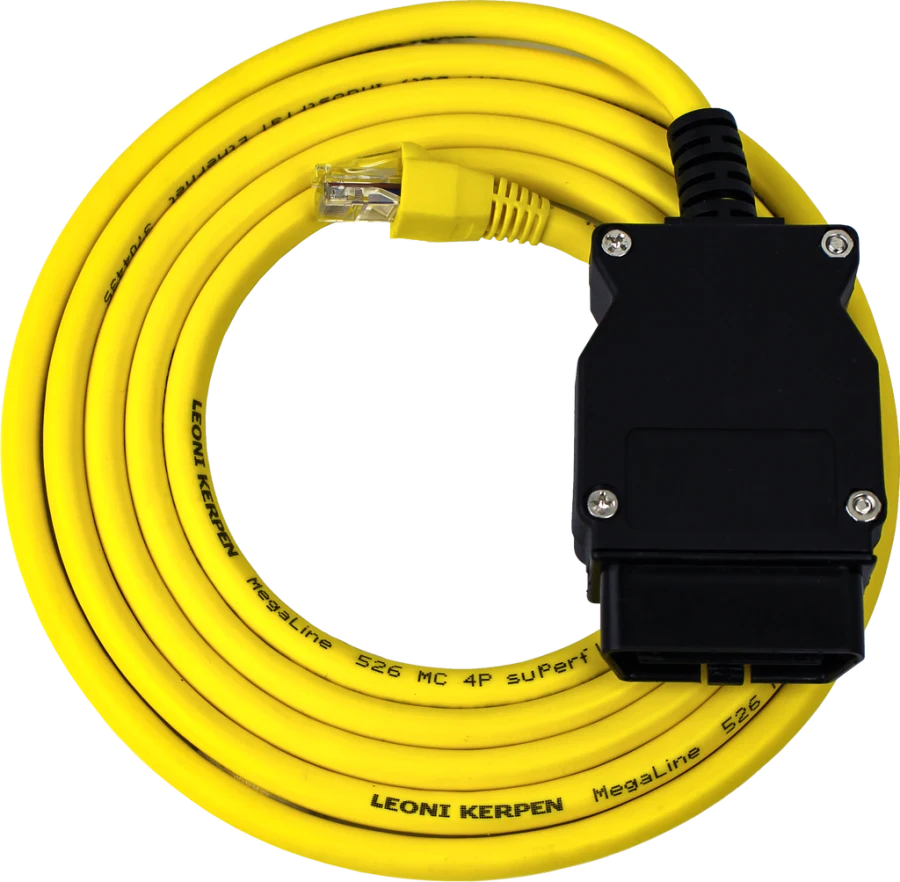
Какой кабель нужен
ENET — это Ethernet-кабель с разъёмом OBD-II на одном конце и обычным сетевым штекером RJ45 на другом. Через него ноутбук говорит с машиной.
- С резистором активации. Внутри разъёма OBD между контактами 8 и 16 стоит резистор около 510 Ом — без него машина не включит Ethernet.
- Для BMW F, G, I и MINI F. Машины серии E работают по другому протоколу, ENET им не подходит.
- Нет сетевого порта в ноутбуке? Подойдёт любой USB-Ethernet адаптер, лучше USB 3.0.
- Длина 1,5–3 метра. Хватит, чтобы ноутбук лежал на сиденье, а не на коленях у руля.
В магазинах ищите: ENET кабель BMW
Копия кодирования до начала
Перед подготовкой EnetCode сохраняет кодирование головного устройства на вашем ноутбуке и проверяет, что может записать его обратно. Если проверка не прошла — установка останавливается, ничего не изменено.
Проверка машины
Программа читает VIN и головное устройство. На неподходящей машине установка не начнётся.
Только по кабелю и при стабильной связи
Перед началом EnetCode проверяет соединение с машиной по кабелю ENET. Сервисный доступ к головному устройству в конце закрывается.
Навигатор на приборной панели
Карта из CarPlay или Android Auto — прямо между стрелками приборов. Центральный экран свободен для музыки и камер.
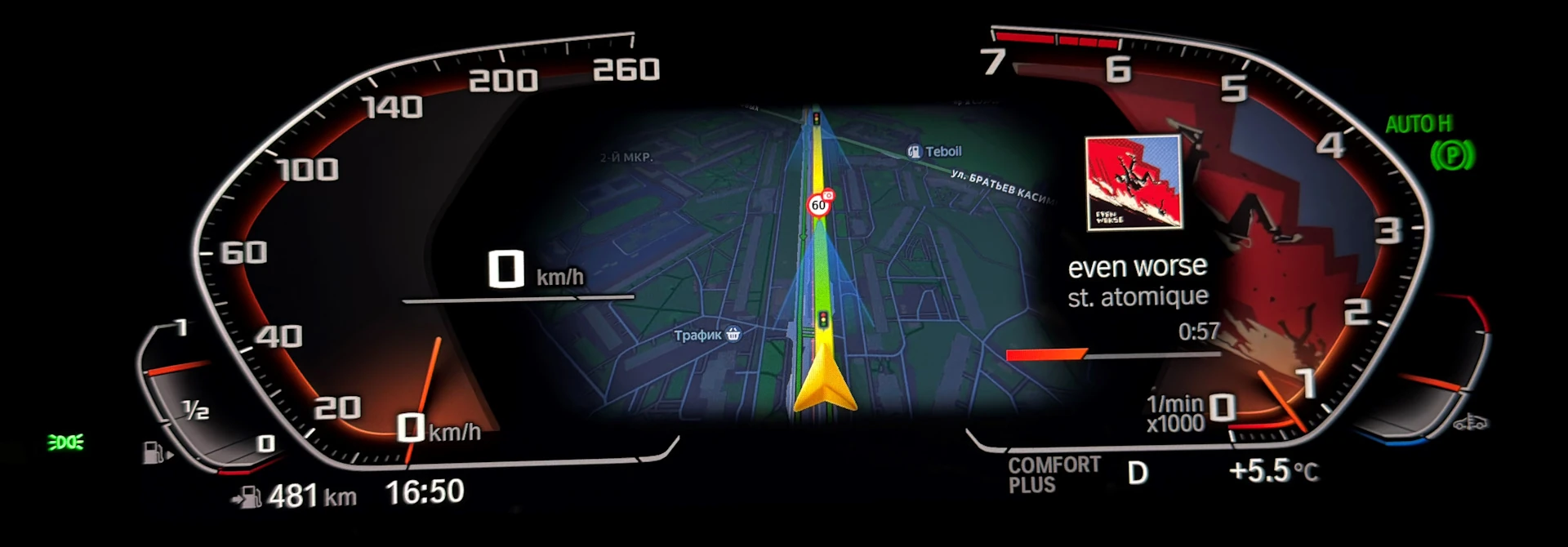
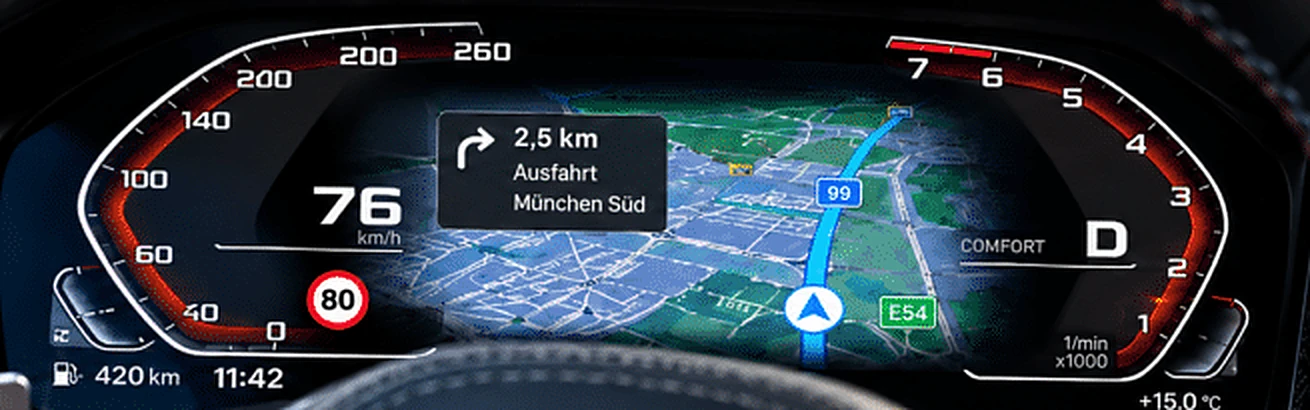
Включается и выключается в отдельном приложении на iDrive. Карта появляется на приборке после старта маршрута.
Приложения на экране iDrive
Работают как штатные: контроллер iDrive, тачскрин, живые данные с машины и графика 60 кадров в секунду. Выберите приложение в таблице.
Store прямо в машине
EnetCode один раз ставит магазин — дальше вы устанавливаете, обновляете и удаляете приложения прямо с экрана iDrive.
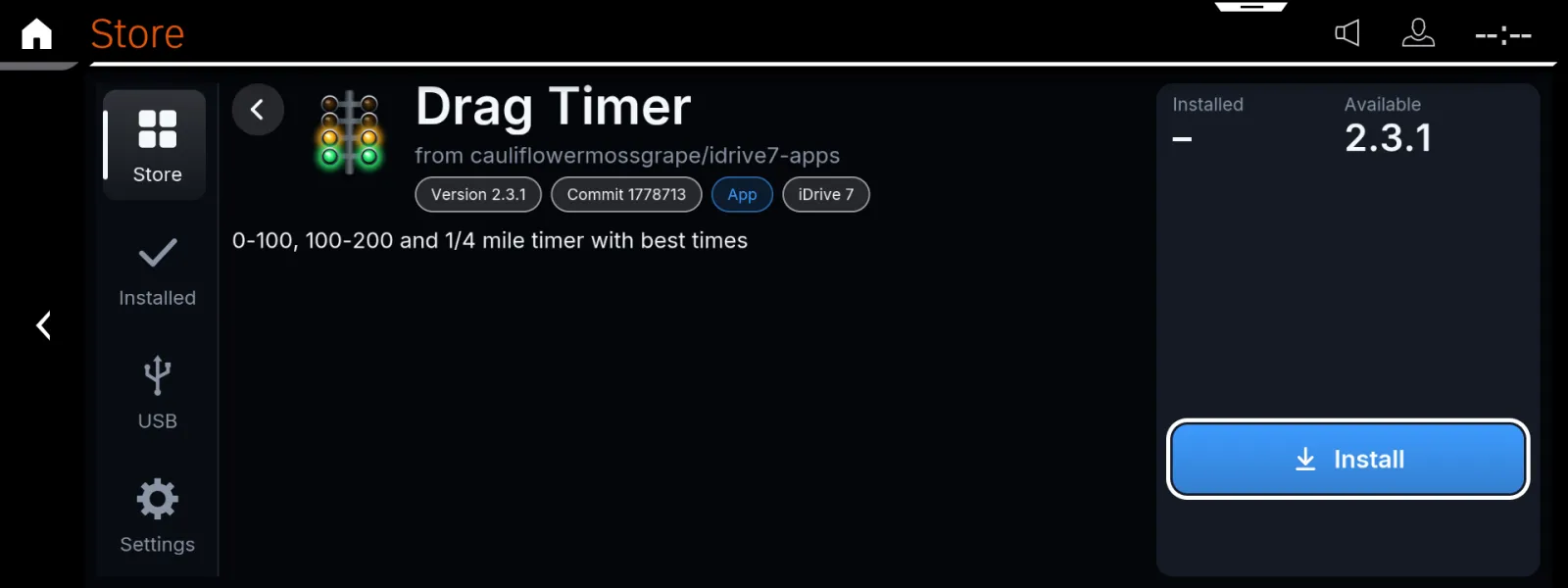
Установка в одно нажатие
Выбираете приложение, нажимаете Install. Всё нужное Store поставит сам.
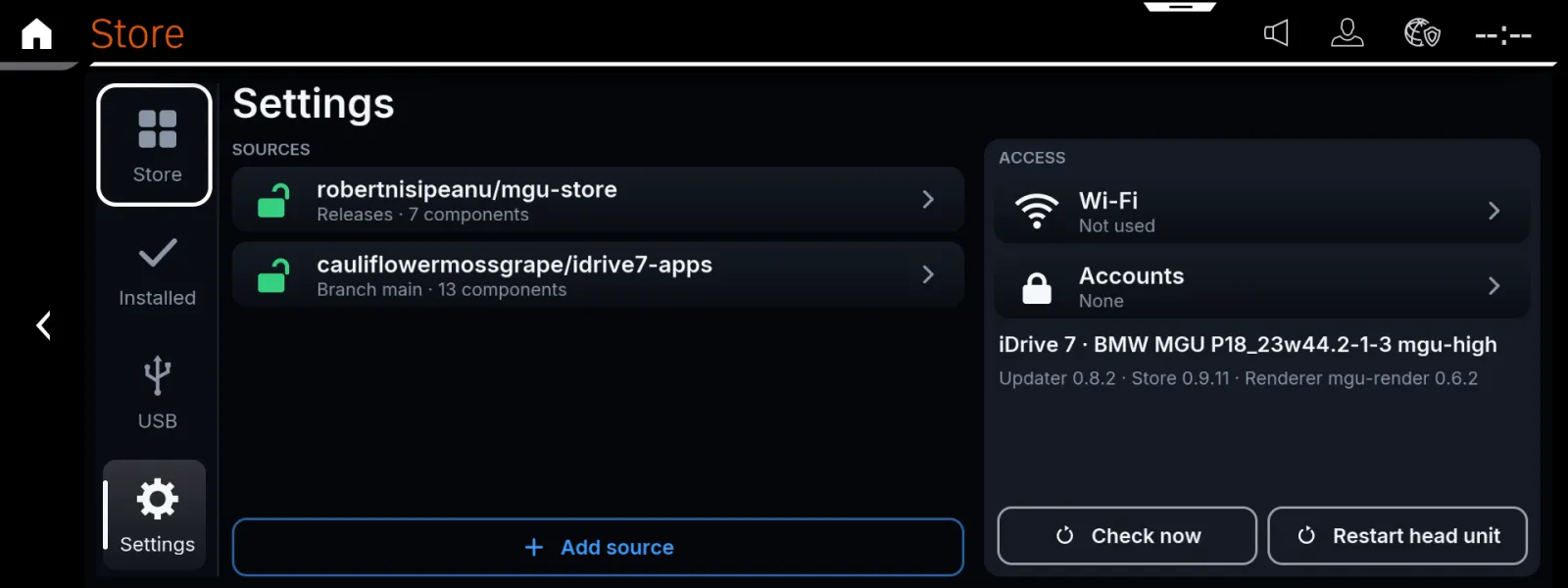
Обновления по Wi-Fi
Через Wi-Fi, раздачу с телефона или USB-модем. Новые версии Store находит сам.
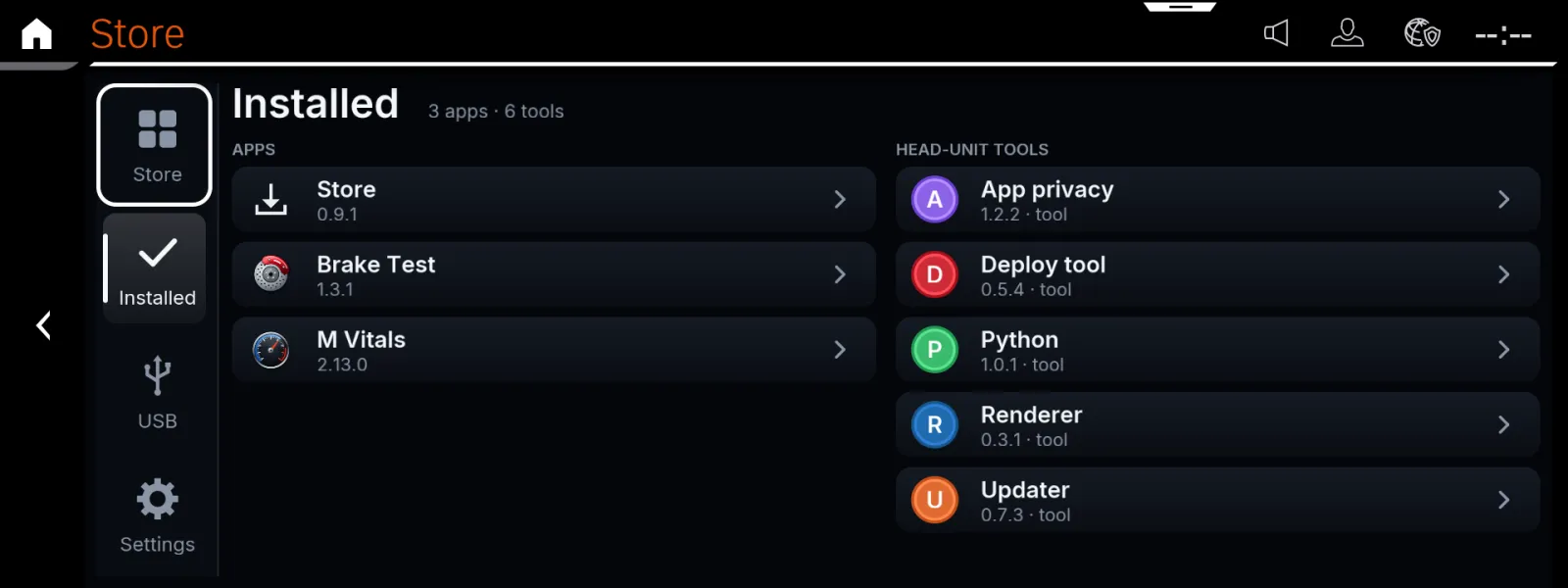
Всё обратимо
Любую установку можно откатить, удалённое приложение не оставляет следов.
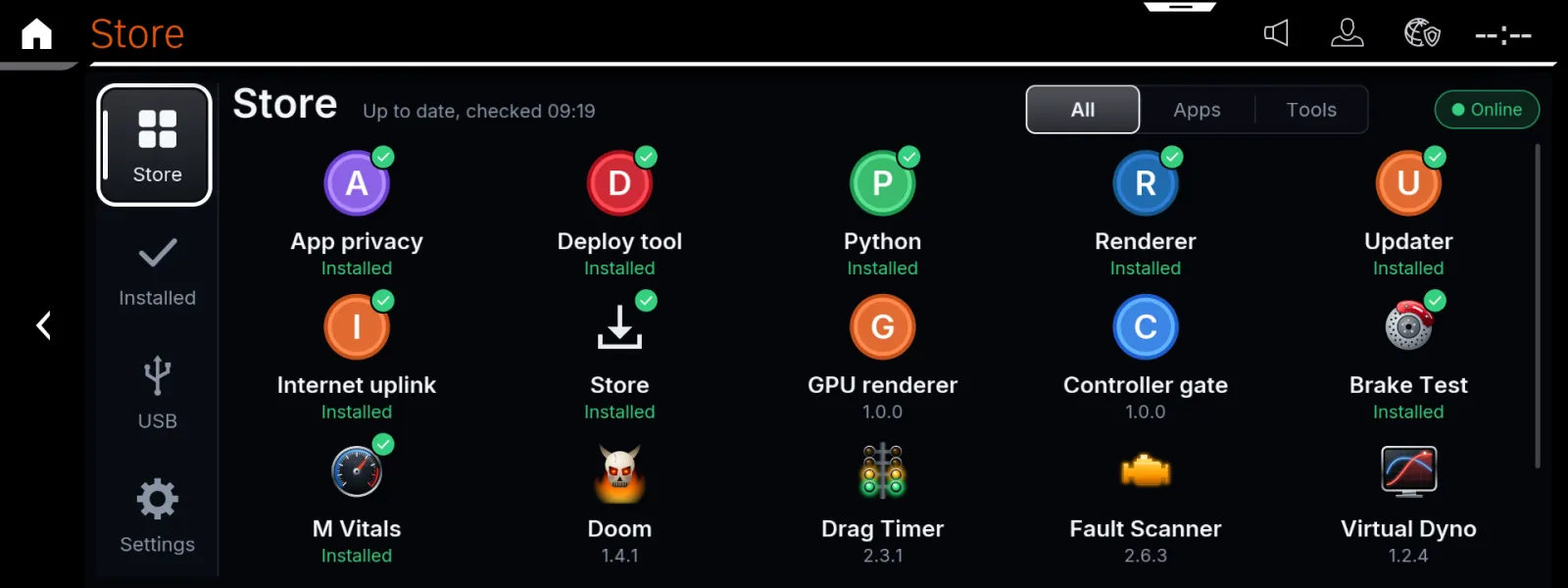
Каталог растёт
Новые приложения появляются сами и не попадают в отчёты головного устройства для BMW.
Цены
Один ключ — одна машина. Без абонентской платы и доплат.
Ключ EnetCode
Store и приложения для iDrive 7 и iDrive 8
- Автоматическая установкаEnetCode проводит по шагам и ставит Store за ~20 минут
- Навигатор на приборкеЯндекс Навигатор, Google Maps, Waze и Apple Maps через CarPlay или Android Auto
- Все приложения каталогаM Vitals, Drag Timer, G-Force и остальные — и новые, когда они появятся
- Обновления по Wi-FiStore обновляется прямо в машине через Wi-Fi или раздачу с телефона
- Переустановка без доплатНа той же машине — столько раз, сколько нужно
- Проверка до оплатыОпределим головное устройство по VIN и фото. Какой у меня iDrive
Поддержка
Вопросы о машине, установке или оплате — напишите в наш Telegram-бот. Ответим в том же чате.
Вопросы
Как установить приложения на BMW с iDrive 7?
Скачайте EnetCode на ноутбук с Windows, подключите его к машине кабелем ENET и введите ключ. Программа автоматически подготовит головное устройство и установит магазин приложений Store — около 20 минут. Дальше приложения ставятся и обновляются прямо с экрана iDrive.
Можно ли вывести Яндекс Навигатор на приборную панель BMW?
Да. После установки Store карта из Apple CarPlay или Android Auto — Яндекс Навигатор, Google Maps, Waze или Apple Maps — выводится на приборную панель между стрелками. Центральный экран остаётся свободным.
Работает ли установка на iDrive 8?
Да, EnetCode работает с iDrive 7 и iDrive 8 (головное устройство MGU). Перед продажей ключа мы проверяем машину по VIN и фото, чтобы выдать ключ под ваше головное устройство.
Подойдёт ли моя машина?
EnetCode работает с BMW и MINI с iDrive 7 и iDrive 8 — это большинство моделей G-серии с 2019 года, а также i4, iX и новее. Машины с NBT / NBT EVO (iDrive 6 и старше) не подходят. Как определить свой iDrive — на странице «Какой iDrive в моей BMW».
Что нужно с моей стороны?
Ноутбук с Windows 10 или 11, кабель ENET (продаётся в магазинах автоэлектроники и на маркетплейсах), интернет на ноутбуке для активации ключа и зарядное устройство для машины.
Это безопасно для машины?
Перед подготовкой EnetCode сохраняет кодирование головного устройства и проверяет, что может записать его обратно. Если что-то не так — установка останавливается до изменений. Другие блоки машины не затрагиваются.
Ключ можно перенести на другую машину?
Нет. Ключ привязывается к VIN первой машины, к которой вы подключите программу. Переустановка на этой же машине работает без доплат.
Какие навигаторы работают на приборной панели?
Яндекс Навигатор, Google Maps, Waze и Apple Maps — через Apple CarPlay или Android Auto. Карта выводится на приборную панель, на центральном экране остаётся всё как было.
Что сбросится при установке Store?
Чтобы открыть установку приложений, головное устройство готовится заново. Кодирование головного устройства EnetCode возвращает из копии в том же сеансе. Профили водителей и Digital Key нужно будет настроить заново.
Можно ли потом удалить Store?
Да. Любое приложение удаляется прямо с экрана iDrive, а любую установку можно откатить. Установленные приложения не попадают в отчёты головного устройства для BMW.
Нужен ли интернет в машине?
Только для установки и обновления приложений из Store: головное устройство подключается к Wi-Fi, раздаче с телефона или USB-модему. Установленные приложения работают без интернета.